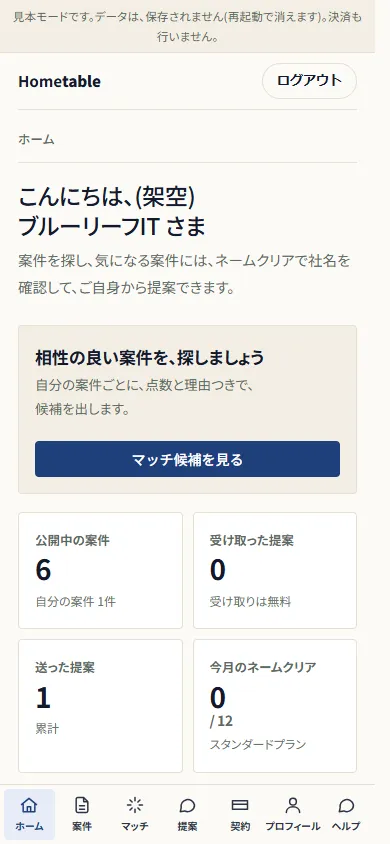
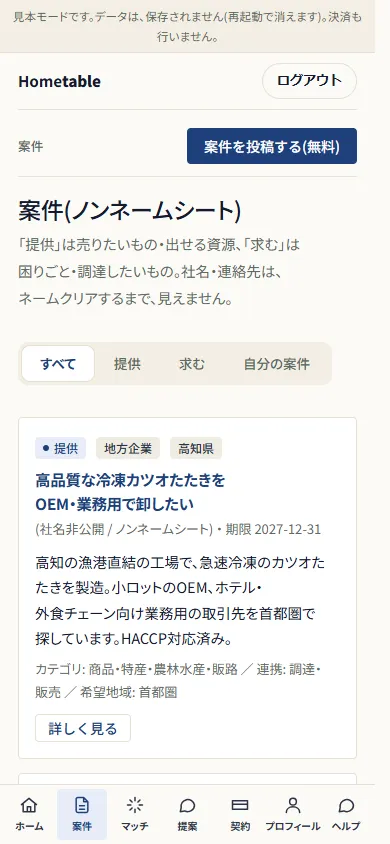
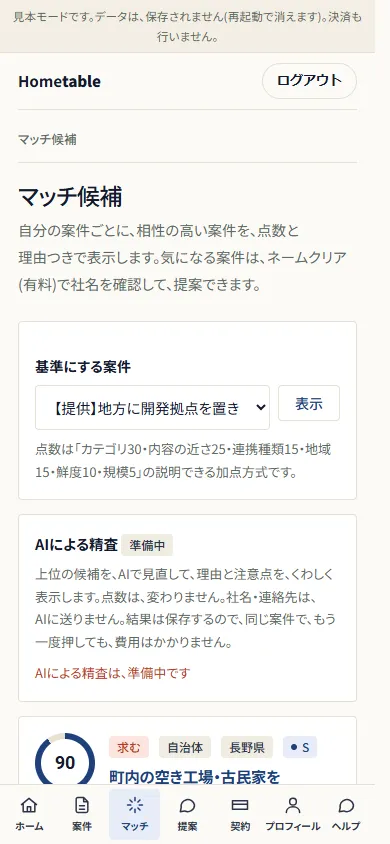
ログインして、登録する
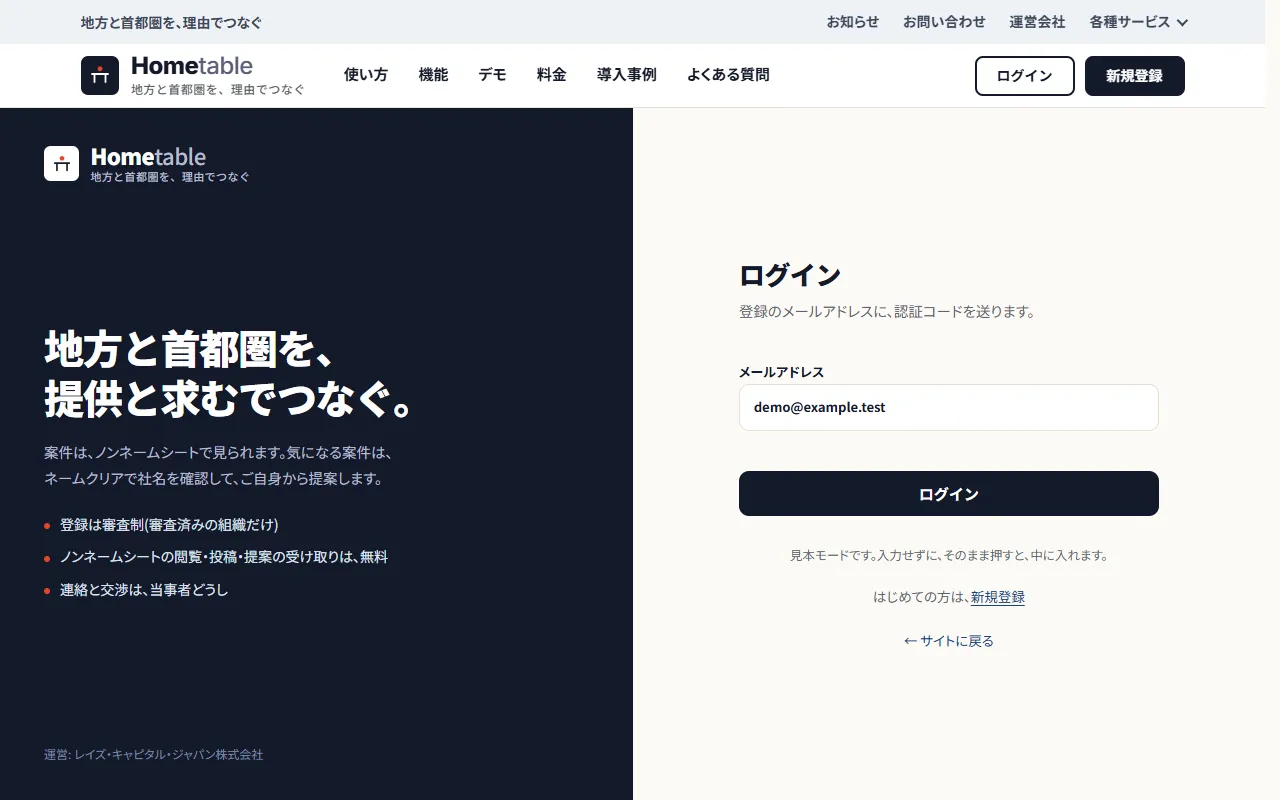
Google のアカウントで、ログインできます。
または、組織のメールアドレスを入力すると、数字の認証コードが届きます。
コードを入力すると、ログインできます(パスワードは要りません)。
はじめての方は「新規登録」から、組織名・種類(地方企業・自治体・首都圏企業)・所在地を登録します。
登録は審査制です(通常、2営業日以内)。
審査が済むと、案件の掲載と提案ができます。
招待リンクをお持ちの方は、リンクから登録すると、特典(無料期間や、提供の掲載枠の追加)が付くことがあります。
審査の完了は、メールでもお知らせします。
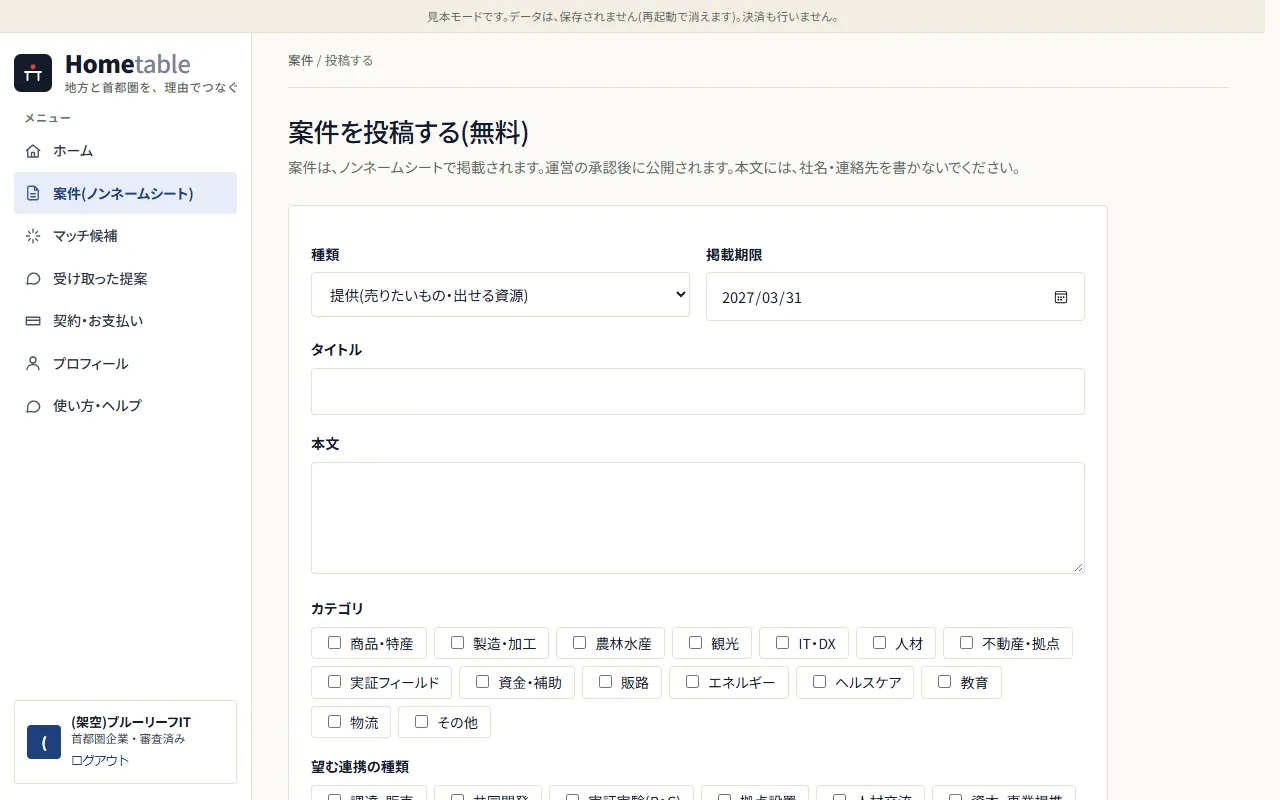
案件を投稿する(無料)
「提供(出せるもの)」か「求む(探しているもの)」を選び、タイトルと内容を書きます。
カテゴリ・望む連携・地域・期限も選べます。
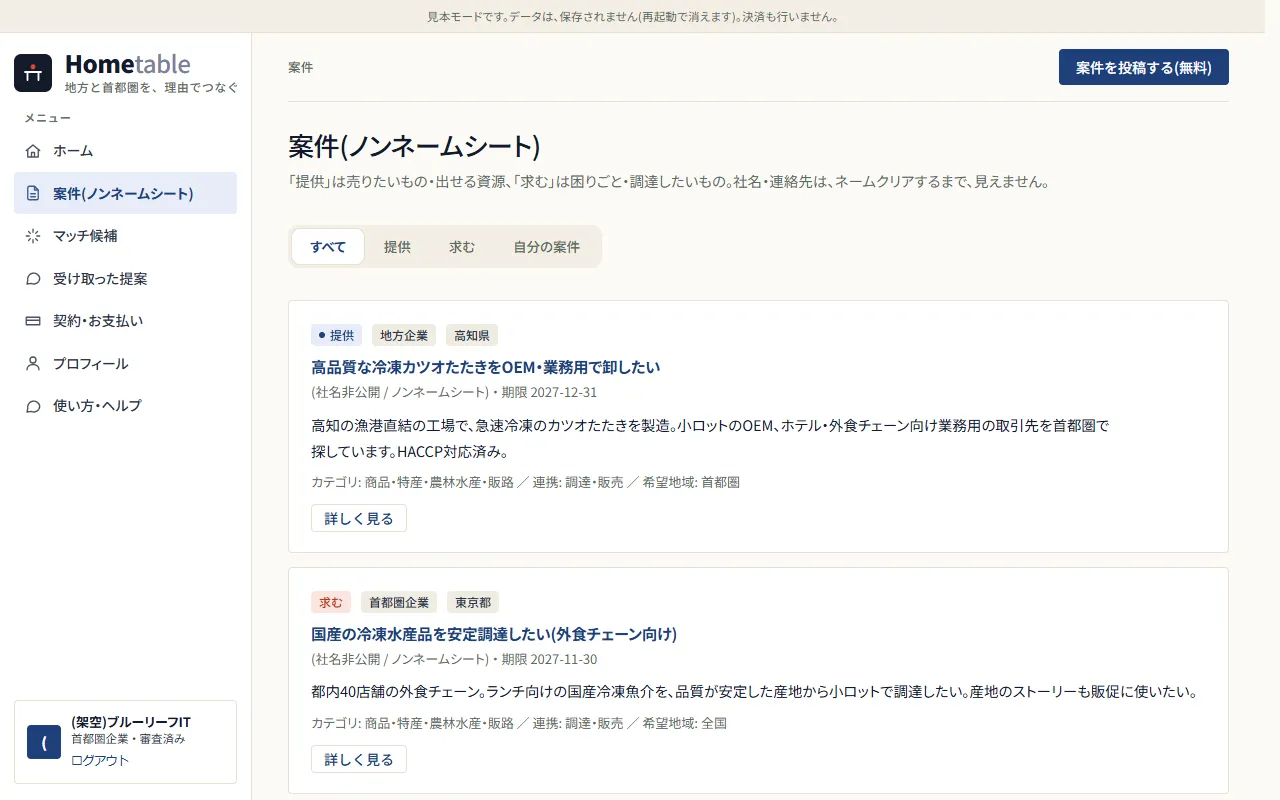
案件は、社名を伏せた「ノンネームシート」で掲載されます。
運営が内容を確認してから、公開されます。
本文には、社名・連絡先・個人名を書かないでください。
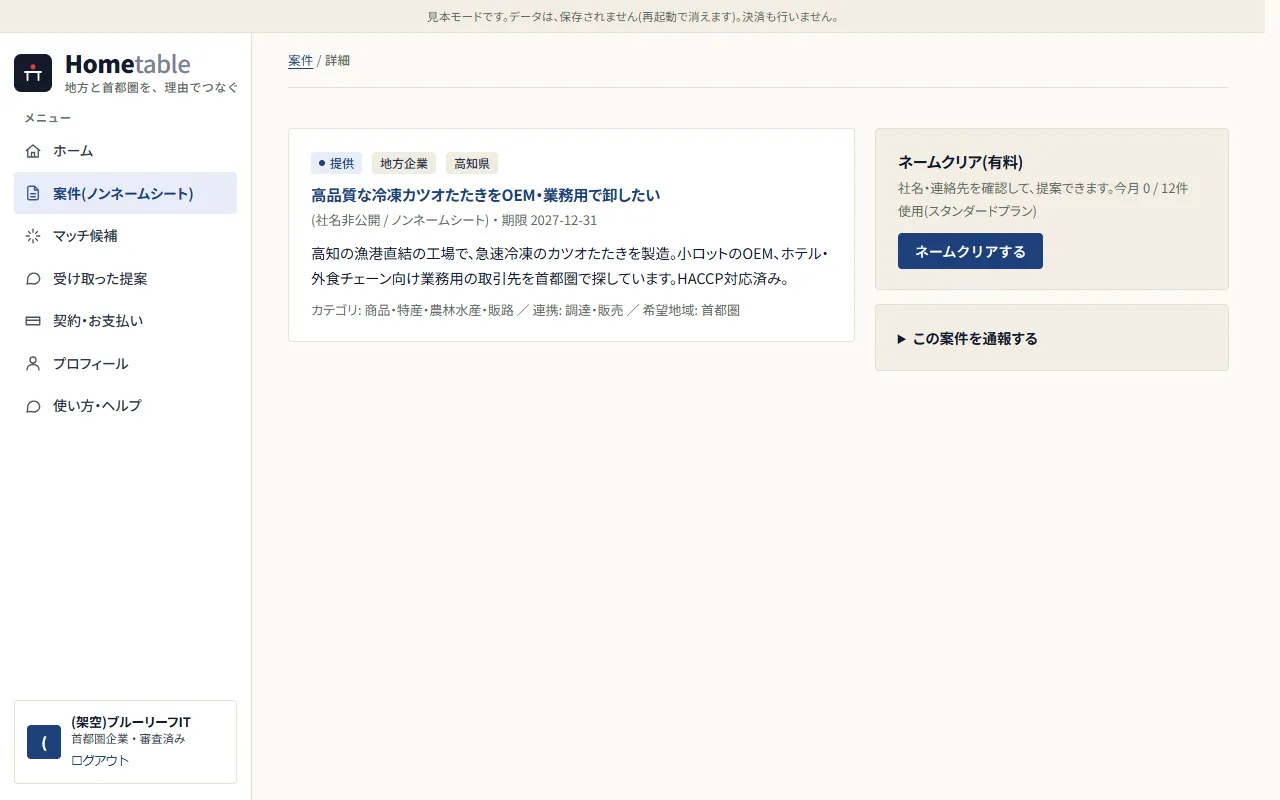
ネームクリアして、提案する
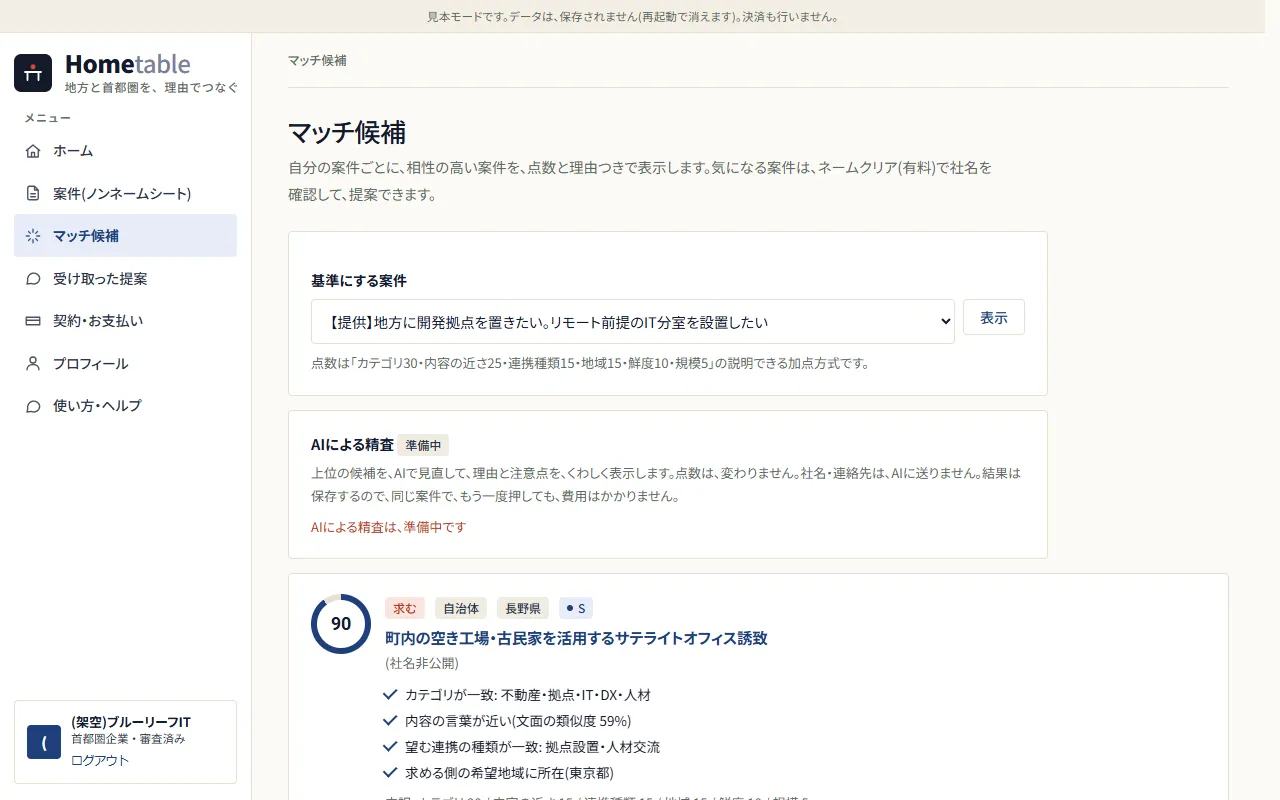
気になる案件は、「ネームクリアする」で、社名と連絡先を確認できます。
そのうえで、ご自身から提案を送ります。
連絡と交渉は、当事者どうしで行います。
運営は、仲介しません。
ネームクリアは有料です。
月の件数は、プランで決まります。
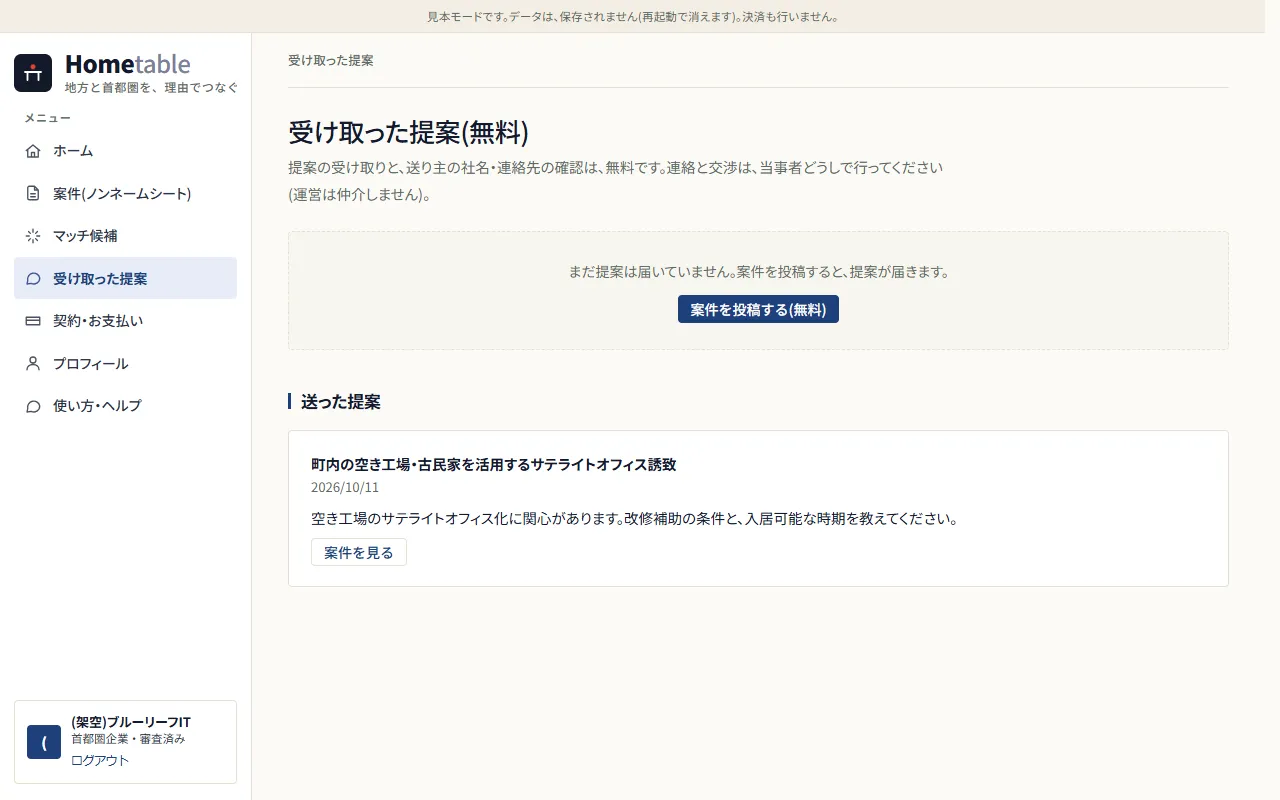
届いた提案を確認する(無料)
自分の案件に提案が届くと、「受け取った提案」に表示されます。
送り主の社名・連絡先は、無料で確認できます。
返信や条件の確認は、当事者どうしで進めてください。
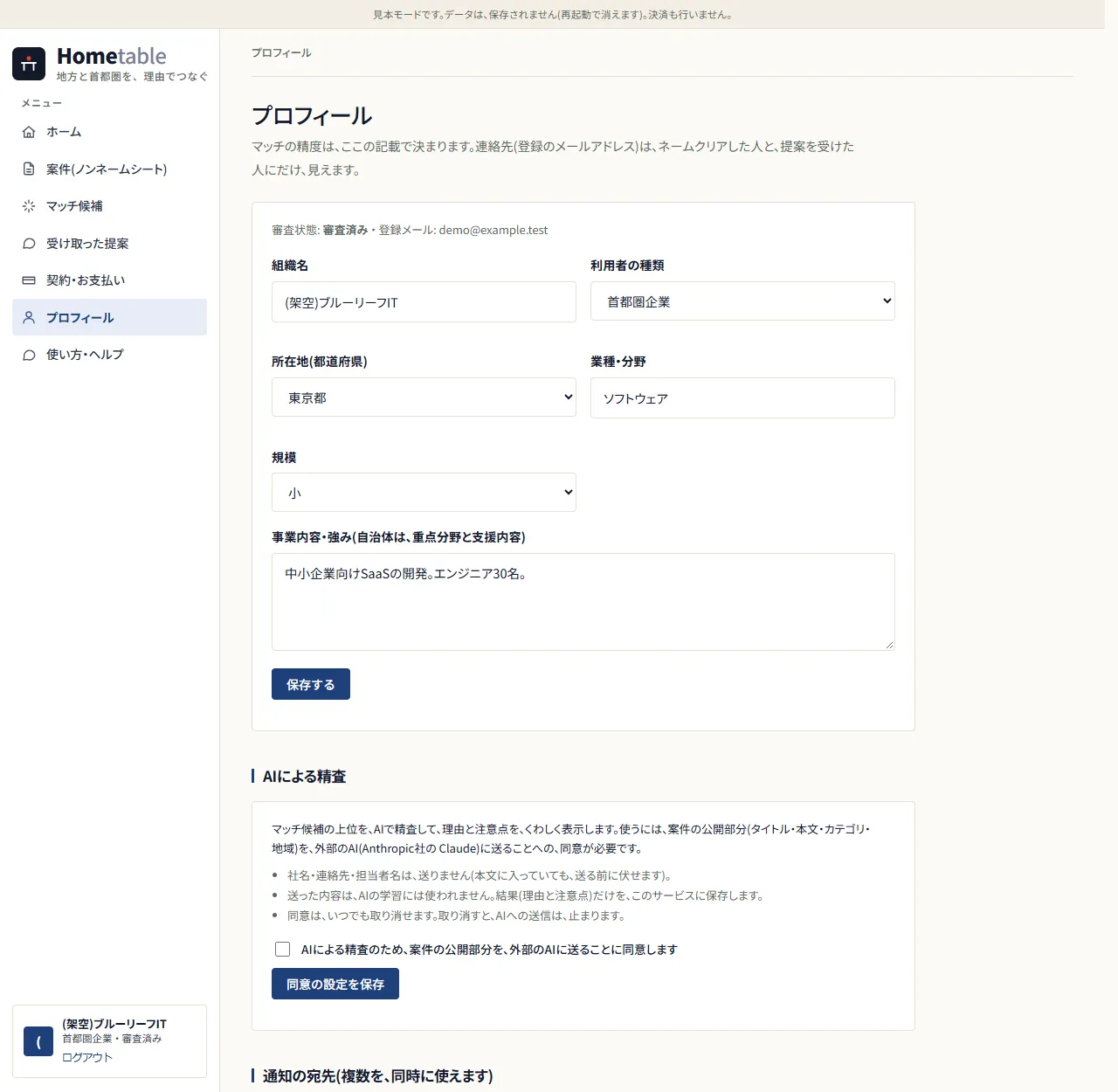
プロフィールを整える
組織名・所在地・業種・事業内容を、ここで登録します。
マッチの精度は、この記載で決まります。
AIによる精査を使うときは、案件の公開部分を外部のAIに送ることへの同意が必要です(社名・連絡先は送りません。
同意は、いつでも取り消せます)。
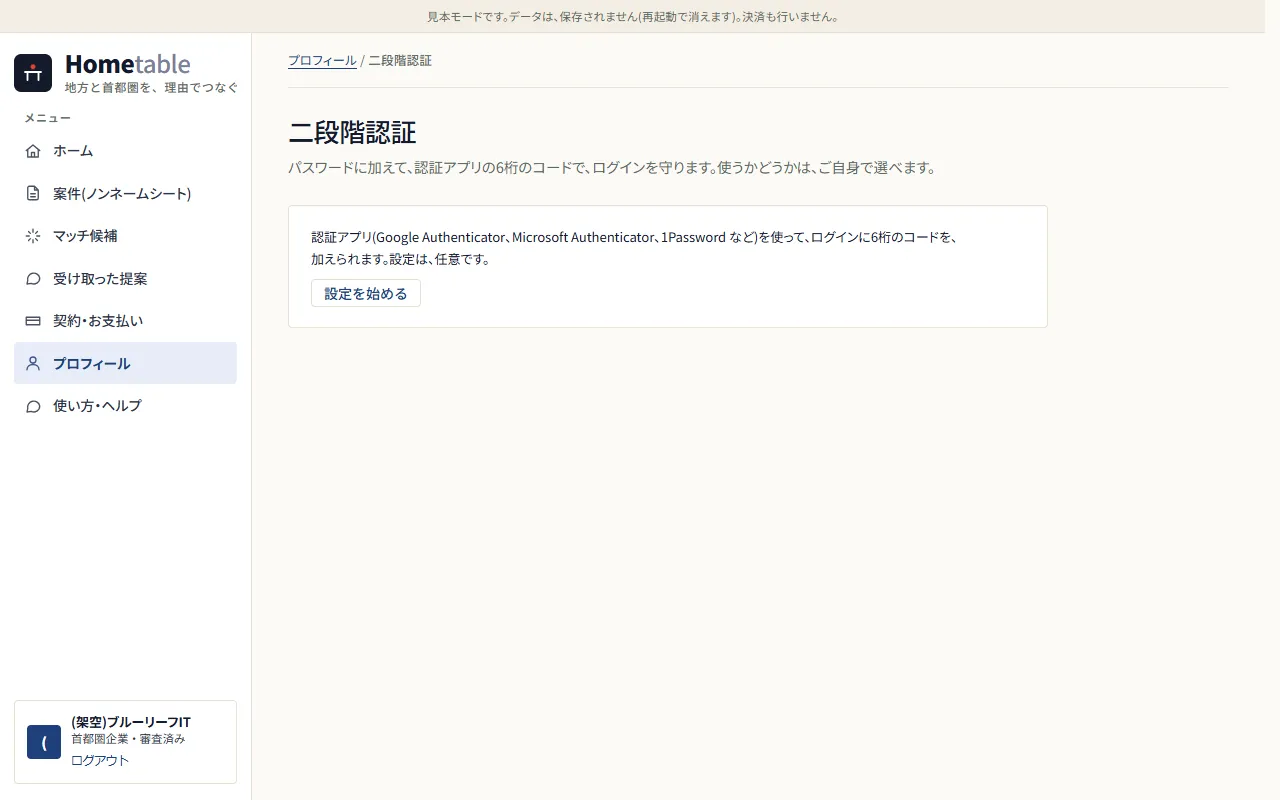
ログインを、さらに守りたいときは、下の「二段階認証」を、ご自身の判断で、設定できます。
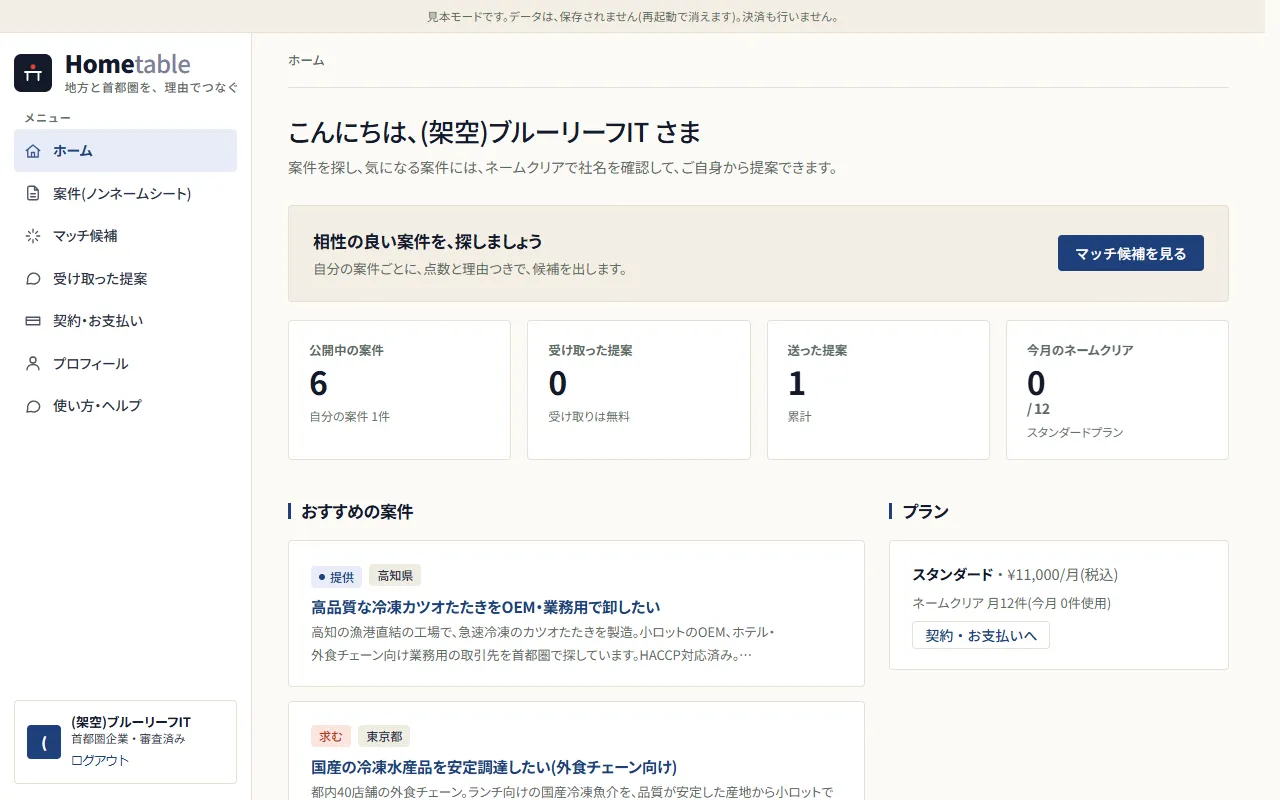
プランと利用状況を確認する
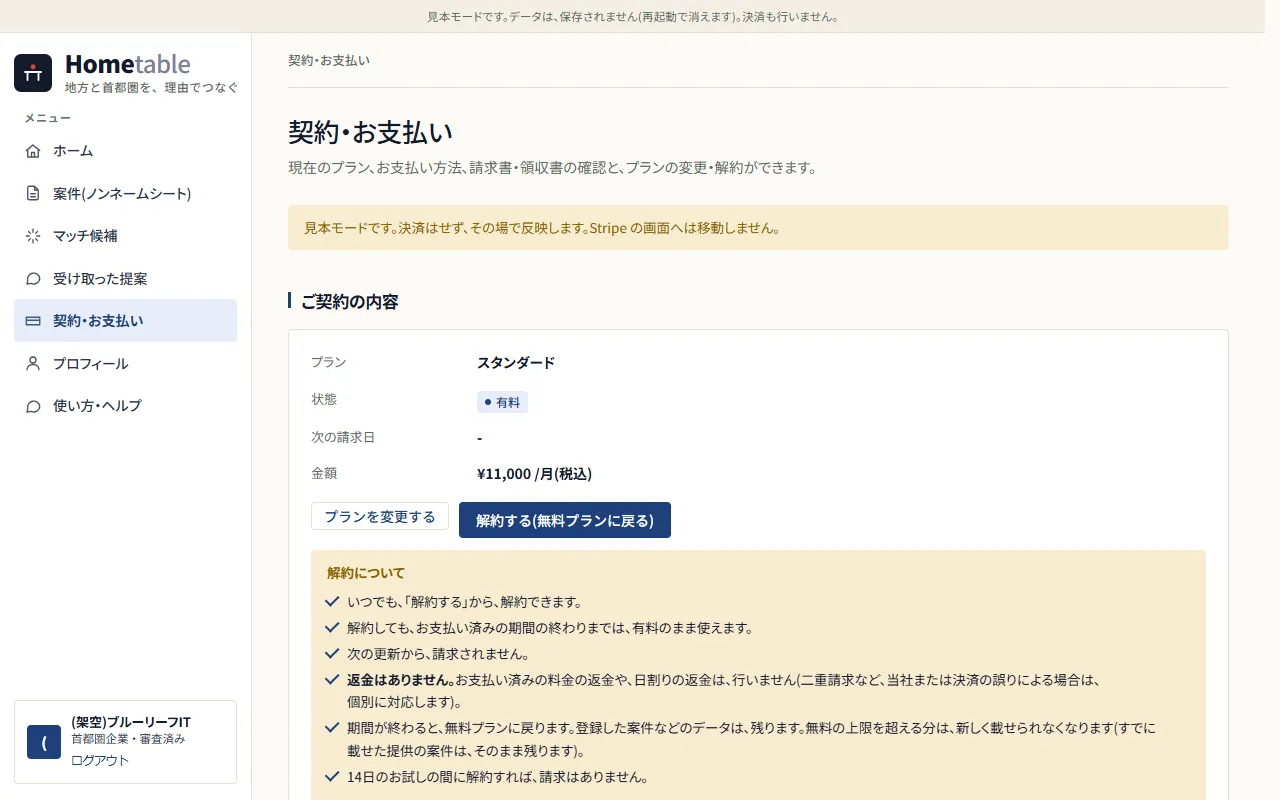
有料のプランは、ライト(ネームクリア月4件・提供の掲載3件)、スタンダード(月12件・10件)、プレミアム(月40件・無制限)です。
無料でも、提供の掲載は1件まで、求む(発注)の掲載は何件でも、できます。
月の件数を使い切ったときは、ネームクリアを1件ずつ追加できます。
金額は、料金のページをご覧ください。
スマートフォンでも、使えます
画面の幅に合わせて、表示が変わります。
外出先でも、案件の確認や、提案の確認ができます。